Календарь и расписание
Окошки и закрытое время в календаре, часы работы и услуги в настройках.
В календаре вы ставите окошки и закрываете время, а в настройках задаёте часы работы и услуги.
-

Нажмите на свободное время в «Календарь», выберите «Окошко» и нажмите «Сохранить». Это время клиенты увидят первым на вашей странице.
-
Если в какое-то время не принимаете, выберите «Закрыть время» и нажмите «Сохранить». Для выходного или отпуска отметьте «Весь день».
-
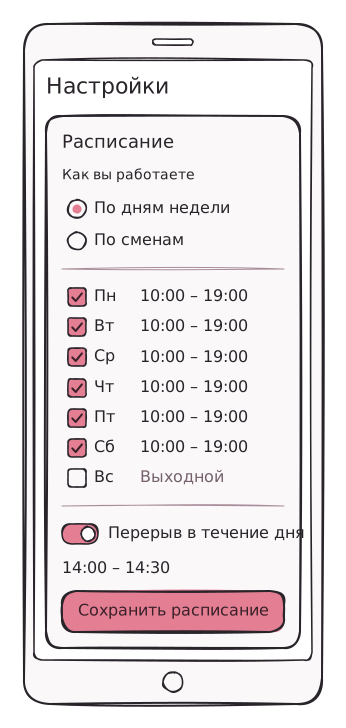
Часы работы задайте в «Настройки», раздел «Расписание». Укажите часы для каждого дня и «Перерыв в течение дня», затем нажмите «Сохранить расписание».
-
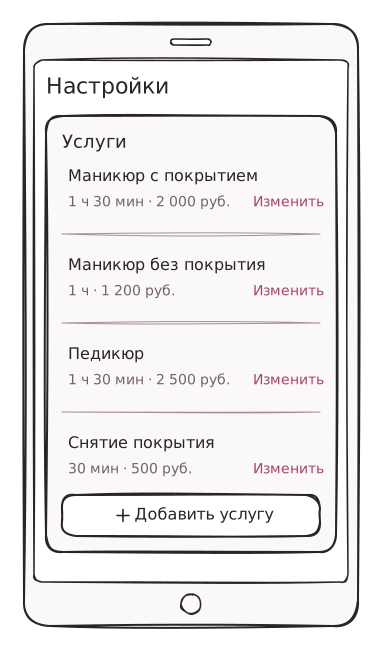
Чтобы добавить услугу, откройте «Настройки», раздел «Услуги», и нажмите «Добавить услугу». Укажите название, длительность и цену и нажмите «Добавить».
Если нужно
- Чтобы перенести запись, окошко или закрытое время, нажмите на него и подержите, перетащите на другое время и нажмите «Сохранить (1)»: пока вы не сохранили, клиенту ничего не придёт.
- Повтор окошка и причину закрытого времени, которую увидят клиенты, можно задать под кнопкой «Ещё» рядом с «Сохранить».
- Чтобы записи в окошко ждали вашего ответа, включите в нём «Нужно подтверждение».
- Чтобы клиенты могли сами записаться в выходной или вне рабочих часов, нажмите на это время и выберите «Открыть время», а для своей записи клиента открывать время не нужно.
- Если работаете сменами, выберите в разделе «Расписание» вариант «По сменам».
- Название услуги пишите без телефонов и ссылок, иначе форма объяснит, что поправить.