Создайте организацию и страницу
Как создать организацию, заполнить её страницу и открыть её для клиентов.
Создайте организацию, заполните страницу и откройте её клиентам. Кабинет мастера для этого не нужен.
-

Нажмите вверху любого кабинета строку с его названием, например «Кабинет мастера», и выберите «Создать организацию». Напишите название, при желании укажите город и нажмите «Создать»: вы станете владельцем организации.
-
Откроется раздел «Настройки». В блоке «Страница организации» заполните «Об организации» и «Адрес», затем нажмите «Сохранить».
-
В блоке «Фото» отметьте «На фото нет посторонних людей или у меня есть их согласие» и нажмите «Добавить фото». Первое фото станет обложкой, а клиенты увидят фото после автоматической проверки, обычно через несколько секунд.
-
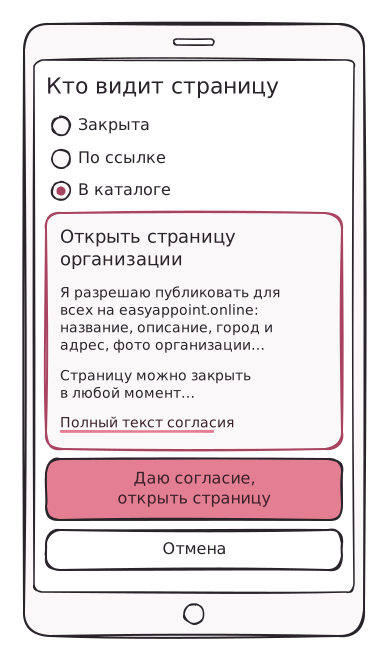
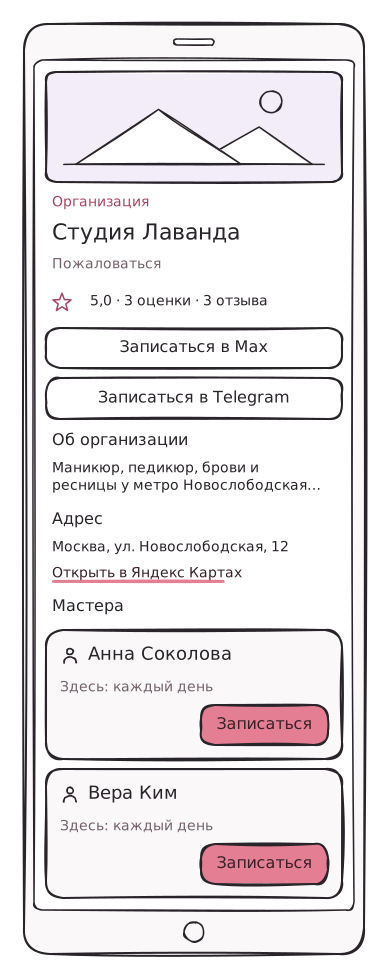
Когда в организации появятся мастера, откройте страницу: в блоке «Кто видит страницу» выберите «В каталоге» и нажмите «Даю согласие, открыть страницу». Клиенты увидят название, описание, адрес, фото и мастеров с кнопкой «Записаться».
Заметка
Телефоны и ссылки пишите только в «Об организации»: в названии и адресе их сохранить нельзя.
Если нужно
- Под каждым фото есть метка («На проверке», «Показано», «Ждёт модератора» или «Скрыто модератором»), стрелки меняют порядок фото, а корзина удаляет лишнее.
- Если в настройках написано «Страница на проверке у модератора», описание пока не видно и страницы нет в каталоге, но сама страница и запись работают.
- «По ссылке» открывает страницу только тем, у кого есть ссылка, а скопировать её можно кнопкой «Скопировать ссылку».
- Кнопки «Записаться в Max» и «Записаться в Telegram» появятся на странице вместе с мастерами и откроют запись прямо в боте.
- Кабинет организации потом открывается из той же строки вверху любого кабинета, а в боте кнопкой «Организация».