Расписание
Задайте рабочие часы, смены, перерывы и закрытое время.
Расписание задаёт время самостоятельной записи клиентов. В кабинете можно настроить рабочие часы и смены, а в календаре закрыть или открыть время на отдельную дату.
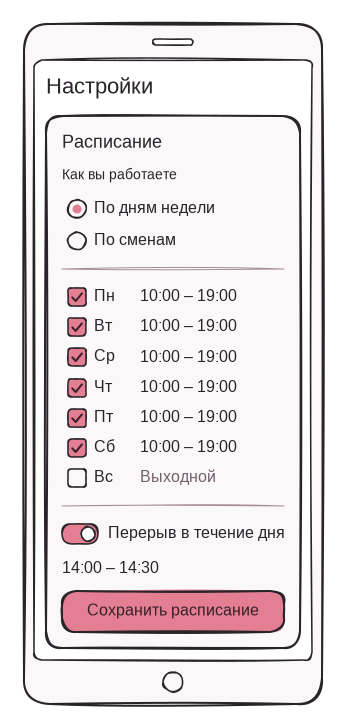
- Откройте «Настройки», раздел «Расписание». Выберите «По дням недели» и укажите рабочие дни и часы, либо «По сменам» и задайте число рабочих и выходных дней подряд, первый рабочий день и часы смены.
- При необходимости включите «Перерыв в течение дня», задайте его начало, конец и дни недели. Нажмите «Сохранить расписание».
- Для выходного или отпуска нажмите время в календаре, выберите «Закрыть время» и сохраните. «Весь день» закрывает целый день; под «Ещё» можно указать причину, которую увидят клиенты.
- Чтобы принимать в выходной или вне рабочих часов, нажмите на это время, выберите «Открыть время» и сохраните. Для своей записи клиента открывать время не нужно.
Если нужно
- Закрытое время не отменяет существующие визиты. Проверьте пересечения и перенесите или отмените записи, если не сможете принять клиентов.
- Закрытое время можно перенести долгим нажатием и перетаскиванием, затем нажать «Сохранить». До сохранения изменения не применяются.
- При переключении между днями недели и сменами повторяющиеся окошки другого графика сохраняются. Окошки на отдельные даты с сегодняшнего дня уберутся после подтверждения переключения. Новые часы убирают повторяющиеся окошки, оказавшиеся вне них; форма показывает количество.
- «Перерыв в течение дня» закрывает выбранные часы клиентам, свои записи вы можете поставить и туда. Дополнительно открытое время поверх перерыва разрешает запись на этот промежуток.
- Окошки ставятся в календаре. Перерыв после визита задаётся отдельной настройкой.
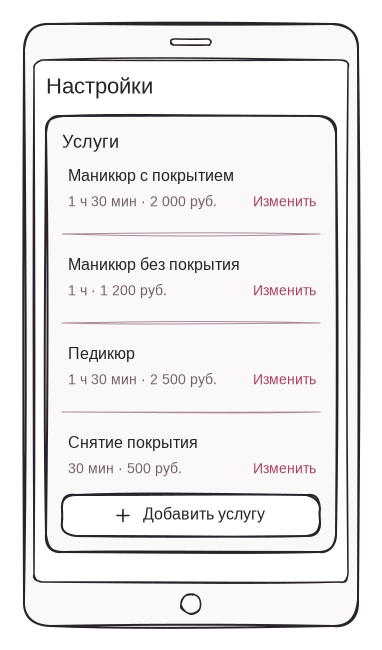
- Услуги задайте в «Настройки», раздел «Услуги»: «Добавить услугу», название, длительность и цена, затем «Добавить». Название пишите без телефонов и ссылок, иначе форма объяснит, что поправить.